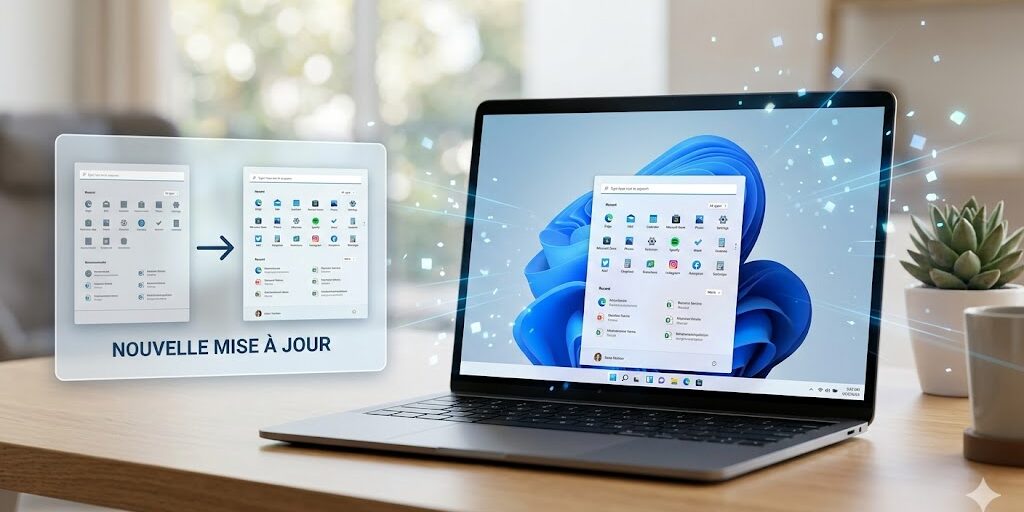
Tout savoir sur la nouvelle mise à jour du menu Démarrer de Windows 11 : Le guide complet pour optimiser et personnaliser votre PC
Depuis son lancement, Windows 11 a suscité autant d’admiration que de débats, et s’il y a bien un élément qui s’est retrouvé au cœur de toutes les discussions, c’est son menu Démarrer. Jugé au départ trop rigide, trop centré ou encombré par des recommandations jugées inutiles par de nombreux utilisateurs, cet outil central de notre quotidien informatique vient de subir sa plus grande transformation à ce jour.
Microsoft déploie une refonte majeure du menu Démarrer de Windows 11. Cette mise à jour ne se contente pas d’un simple lifting esthétique : elle redéfinit en profondeur l’ergonomie, la gestion de l’espace de travail et les performances du système. Que vous soyez un particulier cherchant à retrouver ses repères ou un professionnel en quête de productivité, ces changements vont transformer votre manière d’utiliser votre ordinateur.
En tant qu’experts en dépannage et maintenance informatique, nous décortiquons pour vous toutes les nouveautés de cette mise à jour, l’impact sur vos composants matériels (hardware) et la méthode pas à pas pour configurer votre nouveau menu Démarrer comme un pro.
1. Pourquoi Microsoft réinvente (enfin) le menu Démarrer de Windows 11 ?
Pour comprendre l’importance de cette mise à jour, il faut jeter un œil dans le rétroviseur. En abandonnant les tuiles dynamiques de Windows 10 pour un menu épuré et centré, Microsoft avait fait le pari de la simplification. Cependant, la firme de Redmond a parfois confondu minimalisme et restrictions.
Trois critiques majeures revenaient constamment de la part des utilisateurs et des techniciens de maintenance :
- La rigidité de l’espace : L’impossibilité de modifier la taille globale du menu.
- La section « Recommandations » : Perçue comme un espace perdu, affichant des fichiers parfois obsolètes ou des suggestions non désirées.
- Le manque de densité pour les grands écrans : Un affichage identique, que l’on travaille sur un écran d’ordinateur portable de 14 pouces ou sur un moniteur de bureau ultra-large.
Cette nouvelle mise à jour logicielle répond précisément à ces frustrations en redonnant le contrôle total à l’utilisateur. Microsoft passe d’une philosophie de « mise en page idéale imposée » à une approche modulaire et ultra-personnalisable.
2. Les 5 nouveautés majeures du nouveau menu Démarrer
La mise à jour transforme l’interface utilisateur (UI) en profondeur. Voici les cinq fonctionnalités clés que vous devez absolument retenir et tester.
L’affichage par catégories automatiques
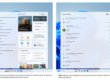
C’est l’une des modifications visuelles les plus marquantes. Fini le simple défilement d’une liste alphabétique interminable lorsque vous cherchez un logiciel spécifique. Windows 11 intègre désormais un mode d’affichage intelligent qui regroupe automatiquement vos applications par dossiers thématiques : Productivité, Outils et utilitaires, Divertissement, Créativité, ou encore Développement.
Cette classification sémantique s’effectue en arrière-plan sans que vous n’ayez à ranger manuellement vos icônes, un gain de temps précieux pour les configurations chargées en logiciels.
Le choix de la taille du menu (Petit vs Large)
Bien que le redimensionnement libre à la souris (comme sur Windows 10) ne soit pas encore totalement de retour, Microsoft introduit une flexibilité très attendue : le choix entre des profils de taille. Vous pouvez désormais configurer l’affichage selon trois modes :
- Petit : Idéal pour les configurations compactes ou les ordinateurs portables, limitant l’espace vertical occupé à l’écran.
- Large : Maximise le nombre d’icônes visibles simultanément, parfait pour les écrans à haute résolution.
- Automatique (par défaut) : L’interface s’adapte dynamiquement à la diagonale et à la définition de votre moniteur.
De « Recommandé » à « Récent » : La fin des suggestions intrusives
La section inférieure du menu Démarrer change de nom et de comportement. Exit les suggestions automatiques de Microsoft qui s’apparentaient parfois à de la publicité déguisée. Rebaptisée « Récent », cette zone se concentre uniquement sur vos interactions réelles : les derniers documents Word ouverts, les images modifiées ou les applications fraîchement installées.
Des interrupteurs indépendants pour chaque section
C’est la victoire de la personnalisation. Auparavant, masquer les recommandations laissait une immense zone vide et inutilisable au bas de votre menu. Désormais, la page des paramètres intègre des commutateurs indépendants pour chaque bloc. Vous pouvez masquer totalement la section « Récent », désactiver le bloc des applications « Épinglées » ou masquer la liste globale. Si vous le souhaitez, vous pouvez même obtenir un menu Démarrer d’une sobriété absolue, exempt de toute icône superflue.
L’intégration renforcée du panneau Mobile (Phone Link)
Pour les utilisateurs d’ordinateurs connectés à leur smartphone (notamment Android), le menu Démarrer devient une véritable extension de votre téléphone. Un volet latéral peut être activé pour afficher en temps réel le statut de votre appareil : niveau de batterie, notifications urgentes, messages texte reçus et photos récentes. Vous pouvez glisser-déposer un fichier directement depuis votre bureau vers ce volet pour l’envoyer sur votre téléphone, fluidifiant ainsi le flux de travail multi-appareil.
3. Optimisation des performances : Le mode « Basse Latence »
Au-delà des aspects purement visuels, cette mise à jour s’accompagnée d’un effort d’ingénierie logicielle majeur. De nombreux utilisateurs se plaignaient de micro-saccades, de ralentissements ou d’un temps de latence (lag) d’une fraction de seconde à l’ouverture du menu Démarrer, même sur des processeurs puissants.
Microsoft introduit un correctif via un profil de boost CPU appelé Mode Basse Latence.
L’explication technique : Le Shell de Windows 11 (l’enveloppe graphique du système qui gère la barre des tâches, l’Explorateur de fichiers et le menu Démarrer) repose sur des technologies d’affichage modernes qui peuvent parfois entrer en conflit avec les états d’économie d’énergie du processeur. Le mode basse latence force le processeur (CPU) à allouer instantanément un pic de puissance dès que la touche Windows est pressée. Résultat ? Les animations sont plus fluides et l’ouverture est immédiate.
| Caractéristique | Ancien Menu Démarrer | Nouveau Menu Démarrer (Mise à jour) |
|---|---|---|
| Gestion de l’espace | Taille unique fixe | Choix de profils (Petit / Large / Auto) |
| Organisation des apps | Liste alphabétique et grille d’épingles | Tri intelligent automatique par catégories |
| Section Recommandations | Suggestions système fixes (espace perdu si désactivé) | Section « Récent » désactivable de manière indépendante |
| Intégration Mobile | Limitée aux notifications basiques | Volet complet interactif (Fichiers, Photos, SMS) |
| Fluidité & Réactivité | Sujet aux micro-stutters (micro-saccades) | Optimisé par le mode CPU Basse Latence |
4. Comment activer et configurer ces nouveautés ? (Guide pas à pas)
Pour profiter de ces changements graphiques et ergonomiques, votre système doit être à jour. Suivez ce guide pour configurer votre interface de manière optimale.
Étape 1 : Vérifier la version de votre système
- Cliquez sur l’icône de recherche ou pressez les touches
Windows + Ipour ouvrir les Paramètres. - Allez dans l’onglet Windows Update et cliquez sur Rechercher des mises à jour.
- Assurez-vous d’avoir installé les derniers correctifs optionnels ou cumulatifs.
Étape 2 : Accéder aux nouvelles options de personnalisation
- Une fois le PC à jour, faites un clic droit sur un espace vide de votre barre des tâches et sélectionnez Paramètres de la barre des tâches (ou passez par Paramètres > Personnalisation > Démarrer).
- Cliquez sur la section Démarrer. Vous découvrirez la toute nouvelle page de configuration unifiée.
Étape 3 : Ajuster la taille et les catégories
- Dans le menu déroulant Taille du menu Démarrer, remplacez « Automatique » par Petit si vous cherchez à maximiser votre espace de travail, ou par Large pour un confort visuel accru.
- Pour modifier l’affichage de vos logiciels, repérez l’option Affichage par défaut des applications et basculez de « Grille » à Catégories.
Étape 4 : Nettoyer l’interface
- Si vous ne souhaitez pas voir vos documents récents, désactivez l’interrupteur Afficher les éléments récemment ouverts.
- Pour aller plus loin, vous pouvez cocher l’option permettant de masquer votre nom d’utilisateur et votre photo de profil en bas du menu.
5. Maintenance informatique : Les pièges et bugs à surveiller
En tant que professionnels du dépannage informatique, nous savons que chaque mise à jour majeure du système d’exploitation s’accompagne de son lot de défis techniques. Toucher au Shell de Windows est une opération délicate qui peut provoquer des instabilités sur des configurations matérielles spécifiques.
Voici les points de vigilance que nous surveillons actuellement dans notre atelier de réparation :
1. Conflits avec les utilitaires tiers de personnalisation
De nombreux utilisateurs ont installé des logiciels comme Start11 ou StartAllBack pour retrouver l’ergonomie de Windows 10 ou Windows 7. Si ces programmes ne sont pas mis à jour avant d’installer la nouvelle mise à jour de Microsoft, ils peuvent provoquer un plantage en boucle de l’explorateur Windows (explorer.exe), rendant le bureau inutilisable.
- Notre conseil : Désinstallez temporairement ces outils de personnalisation avant de lancer la mise à jour système.
2. Augmentation légère de la consommation de RAM sur les PC limités
Le tri automatique par catégories et l’intégration du flux Phone Link en arrière-plan demandent des ressources système supplémentaires. Si votre ordinateur ne possède que 8 Go de mémoire vive (RAM) ou moins, ces fonctionnalités peuvent alourdir le démarrage du système.
- Notre conseil : Une optimisation de vos services de démarrage ou un passage à 16 Go de RAM redonnera une seconde jeunesse à votre configuration matérielle.
3. Dysfonctionnements du volet de recherche locale
Certains utilisateurs constatent que la recherche interne du menu Démarrer ne trouve plus leurs fichiers locaux juste après la mise à jour. Ce bug est généralement lié à une corruption de l’index de recherche de Windows.
- Notre conseil : Il est nécessaire de reconstruire manuellement l’index de recherche via le Panneau de configuration (Options d’indexation).
Conclusion : Une mise à jour indispensable pour la productivité
Avec cette refonte, Microsoft prouve qu’il est enfin à l’écoute des retours de sa communauté. En combinant une flexibilité d’affichage retrouvée, un tri par catégories particulièrement efficace et des gains de performance concrets grâce au mode basse latence, le menu Démarrer de Windows 11 devient un véritable outil de productivité.
Cependant, la prudence reste de mise. Modifier des composants centraux de votre système d’exploitation peut parfois révéler des faiblesses matérielles sous-jacentes ou créer des conflits logiciels inattendus.