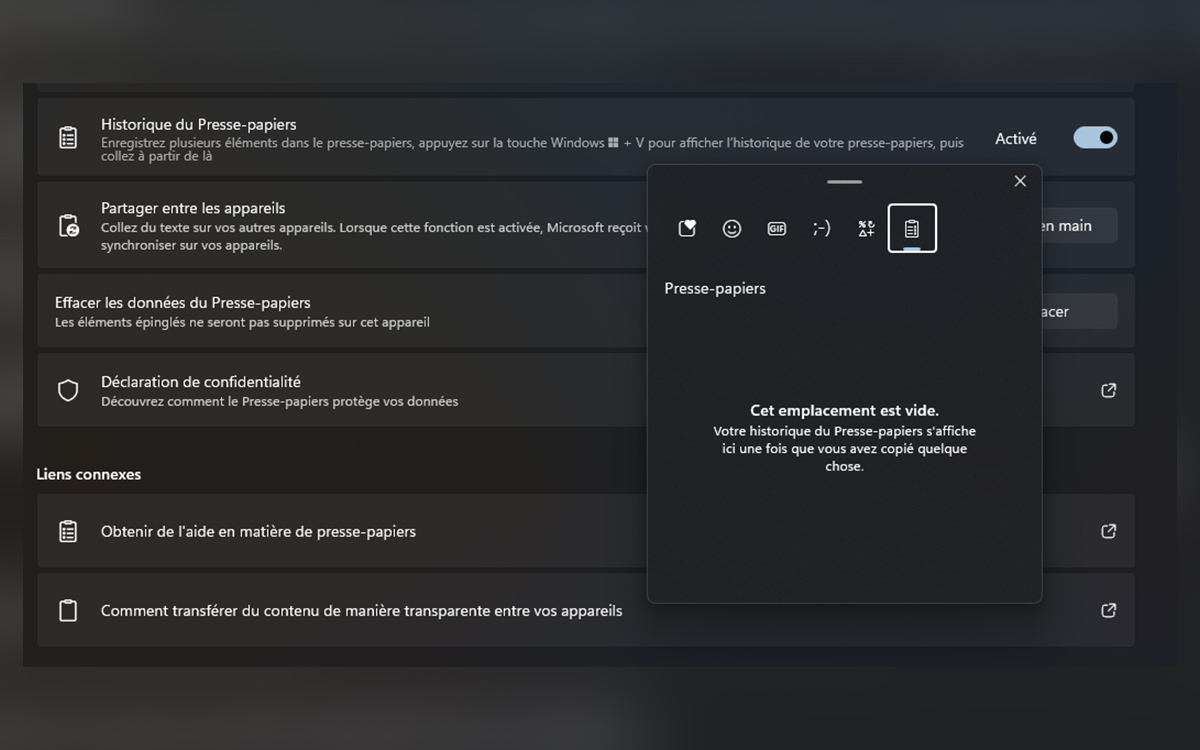
Copier-coller reste, encore en 2026, le geste le plus répété sur un PC Windows. Et pourtant, la plupart des utilisateurs n’exploitent qu’une fraction du presse-papiers Windows 11, un composant qui a pourtant beaucoup gagné en maturité depuis Windows 10. Historique multi-éléments, épinglage, synchronisation cloud entre appareils, intégration au Bureau à distance : ce qui n’était qu’un simple tampon mémoire est devenu un véritable outil de productivité, à condition de savoir où chercher.
Ce guide s’adresse aussi bien aux utilisateurs avancés qu’aux administrateurs IT qui doivent gérer cette fonctionnalité à l’échelle d’un parc de machines, via GPO ou Intune. On y couvre l’activation, les réglages de confidentialité, les nouveautés apportées par les dernières mises à jour cumulatives, ainsi que les limites à connaître avant de s’y fier pour des données sensibles.
Qu’est-ce que le presse-papiers de Windows 11 ?
Le presse-papiers désigne la zone de mémoire temporaire dans laquelle Windows stocke tout élément copié ou coupé — texte, image, lien, fichier — avant qu’il ne soit collé ailleurs. Sur les versions historiques de Windows, cette zone ne conservait qu’un seul élément à la fois : copier un second texte effaçait automatiquement le premier, sans avertissement.
Depuis la mise à jour d’octobre 2018 de Windows 10, puis de façon native dans Windows 11, ce fonctionnement a été repensé autour de trois piliers :
- un historique multi-éléments, capable de conserver jusqu’à 25 entrées récentes ;
- un système d’épinglage pour fixer durablement certains éléments utilisés fréquemment (formules, signatures, adresses) ;
- une synchronisation cloud, qui relie le presse-papiers d’un PC Windows 11 à d’autres appareils connectés au même compte Microsoft.
Concrètement, il ne s’agit plus d’un simple tampon volatil mais d’un gestionnaire d’historique intégré nativement au système, sans logiciel tiers à installer.
Activer et utiliser l’historique du presse-papiers
Le raccourci Windows + V
L’accès à l’historique se fait via le raccourci Windows + V, qui ouvre une fenêtre flottante listant les derniers éléments copiés. Si cette fonction n’a jamais été activée sur la machine, Windows propose de l’activer en un clic directement depuis cette fenêtre.
Une fois activé, chaque copie (texte, image, lien) vient s’ajouter en haut de la liste. Un clic sur un élément le colle instantanément à l’emplacement du curseur, sans repasser par l’application source. C’est ce point précis qui change la donne pour les rédacteurs, les développeurs ou toute personne jonglant avec plusieurs sources d’information en simultané.
Épingler, supprimer et organiser les éléments
Chaque entrée de l’historique dispose d’un menu contextuel (les trois petits points) permettant de :
- épingler l’élément pour qu’il échappe à la purge automatique ;
- le supprimer individuellement ;
- vider entièrement l’historique en un clic.
Les éléments épinglés sont particulièrement utiles pour les formules récurrentes : une signature d’e-mail, une adresse professionnelle, un extrait de code utilisé quotidiennement. Contrairement aux entrées classiques, ils ne disparaissent pas après un redémarrage ou une purge automatique.
Où trouver les réglages associés
Les paramètres se trouvent dans Paramètres > Système > Presse-papiers. Cette page centralise trois options clés :
- l’activation/désactivation de l’historique lui-même ;
- la synchronisation entre appareils ;
- le nettoyage automatique du texte lors du collage (option « Collage en texte brut par défaut »).
Cette dernière option mérite qu’on s’y attarde : activée, elle force Windows à coller uniquement du texte, sans conserver la mise en forme d’origine (polices, couleurs, styles). C’est un gain de temps considérable pour qui colle régulièrement du contenu web dans un éditeur ou un CMS, puisque cela évite d’avoir à nettoyer manuellement le HTML parasite.
La synchronisation cloud entre appareils
C’est sans doute la fonctionnalité la moins connue, alors qu’elle change réellement les habitudes de travail. Une fois activée dans Paramètres > Système > Presse-papiers > Synchroniser sur mes appareils, chaque élément copié sur un PC Windows 11 devient accessible sur un autre PC connecté au même compte Microsoft, à condition que ce dernier ait aussi activé l’option.
Deux modes existent :
- synchronisation automatique : tout ce qui est copié est envoyé sans confirmation ;
- synchronisation manuelle : chaque envoi nécessite une validation explicite (utile pour limiter la propagation de données sensibles).
Un point technique à connaître : le texte se synchronise sans limite de taille particulière, mais les images copiées ne sont conservées dans le cloud que quelques heures, et seulement si leur poids reste raisonnable. Pour un usage professionnel impliquant des captures d’écran volumineuses, mieux vaut donc passer par OneDrive ou un partage de fichiers classique.
Le presse-papiers dans un contexte professionnel et IT
Comportement en environnement Bureau à distance et Azure Virtual Desktop
Pour les administrateurs système, le presse-papiers pose une problématique bien connue : son fonctionnement au sein d’une session Bureau à distance (RDP) ou Azure Virtual Desktop (AVD). Historiquement, la redirection du presse-papiers entre la machine locale et la session distante souffrait de blocages intermittents, notamment lors de copies volumineuses ou de changements rapides de session.
Les mises à jour cumulatives publiées au cours du printemps et de l’été 2026 (dont la KB5101684 et la KB5121003) ont justement corrigé plusieurs de ces dysfonctionnements, réduisant les cas où le presse-papiers cessait de transmettre des données entre l’hôte et le client distant. Pour les environnements VDI d’entreprise, il reste néanmoins recommandé de tester ce comportement après chaque déploiement de patch, la redirection du presse-papiers étant l’un des composants les plus sensibles aux régressions.
Gérer le presse-papiers via stratégie de groupe (GPO) ou Intune
Dans un parc de machines géré, il est possible de contrôler finement le comportement du presse-papiers, notamment pour des raisons de conformité :
| Paramètre | Emplacement GPO | Effet |
|---|---|---|
| Désactiver l’historique du presse-papiers | Configuration ordinateur > Modèles d’administration > Système > OS Policies | Empêche tout stockage d’historique local |
| Bloquer la synchronisation cloud | Configuration utilisateur > Presse-papiers | Interdit l’envoi de données vers le compte Microsoft |
| Restreindre le presse-papiers en session RDP | Configuration hôte de session Bureau à distance | Coupe la redirection presse-papiers client/serveur |
Ces réglages sont particulièrement pertinents dans les secteurs soumis à des contraintes réglementaires strictes (santé, finance, secteur public), où la fuite de données via un simple copier-coller synchronisé peut constituer une non-conformité RGPD.
Nouveautés récentes : ce qui a changé en 2026
Le presse-papiers de Windows 11 n’est pas un composant figé. Les dernières mises à jour Insider et cumulatives ont apporté plusieurs ajustements notables :
- Corrections de fiabilité en environnement virtualisé : les mises à jour d’août 2026 ont ciblé spécifiquement les problèmes de presse-papiers dans les sessions RDP et AVD, un point remonté massivement par les administrateurs IT sur les canaux Insider.
- Amélioration des fenêtres contextuelles : les mises à jour du printemps 2026 ont accéléré l’affichage des popups système, dont celle du presse-papiers, rendant l’ouverture via Windows + V plus réactive.
- Ajustements côté canal Insider : plusieurs builds de test diffusées en avril 2026 ont retouché des comportements mineurs liés au presse-papiers, en parallèle de retouches sur Windows Hello et l’Explorateur de fichiers, avant intégration progressive aux mises à jour mensuelles.
Pour les rédacteurs et administrateurs qui suivent l’actualité Windows Insider, ce type d’évolution incrémentale illustre bien la méthode de Microsoft : tester en petit comité sur les canaux Dev et Bêta (devenu canal Expérimental depuis avril 2026), avant intégration aux builds Release Preview puis diffusion générale via Windows Update.
Presse-papiers natif vs gestionnaires tiers : faut-il aller plus loin ?
Le presse-papiers intégré couvre l’essentiel des usages courants, mais certains outils tiers (Ditto, ClipClip, ou les fonctions avancées de PowerToys) proposent des capacités que Windows ne propose pas nativement.
| Critère | Presse-papiers Windows 11 natif | Outils tiers (Ditto, ClipClip…) |
|---|---|---|
| Nombre d’éléments conservés | 25 entrées maximum | Illimité ou paramétrable |
| Recherche dans l’historique | Absente | Disponible sur la plupart des outils |
| Persistance après redémarrage | Éléments épinglés uniquement | Historique complet conservé |
| Synchronisation multi-appareils | Oui, via compte Microsoft | Variable selon l’outil |
| Installation requise | Aucune | Oui |
| Gestion en entreprise | Via GPO/Intune | Dépend de la politique de sécurité applicative |
Pour un usage grand public ou en contexte bureautique standard, le presse-papiers natif suffit largement. Les besoins de recherche avancée dans un historique volumineux, ou de conservation illimitée dans le temps, justifient en revanche de se tourner vers un outil tiers — à condition que la politique de sécurité de l’entreprise l’autorise.
Questions fréquentes sur le presse-papiers Windows 11
Combien d’éléments le presse-papiers Windows 11 peut-il stocker ?
L’historique conserve jusqu’à 25 éléments récents. Les éléments épinglés ne comptent pas dans cette limite et restent disponibles tant qu’ils ne sont pas supprimés manuellement.
Le raccourci Windows + V ne fonctionne pas, que faire ?
Dans la majorité des cas, l’historique n’a simplement pas été activé. Il suffit d’ouvrir Paramètres > Système > Presse-papiers et d’activer l’option « Historique du presse-papiers », ou d’accepter l’activation proposée directement dans la fenêtre Windows + V.
La synchronisation du presse-papiers est-elle sécurisée ?
Les données transitent via le compte Microsoft de l’utilisateur, de façon chiffrée en transit. Pour des données sensibles, la prudence reste de mise : mieux vaut désactiver la synchronisation automatique ou opter pour le mode manuel, qui exige une validation avant tout envoi.
Peut-on vider le presse-papiers sans redémarrer le PC ?
Oui. Depuis la fenêtre Windows + V, un bouton « Effacer tout » permet de vider l’historique instantanément, sans toucher aux éléments épinglés.
Le presse-papiers fonctionne-t-il entre un PC Windows et un smartphone ?
La synchronisation native concerne principalement les appareils Windows liés au même compte Microsoft. Pour un partage vers Android ou iOS, il faut passer par l’application « Lien vers Windows » (Phone Link), qui propose une passerelle presse-papiers dédiée entre le PC et le smartphone.
Ce qu’il faut retenir
Le presse-papiers de Windows 11 a quitté le statut d’utilitaire anecdotique pour devenir un vrai outil de productivité, avec un historique persistant, un système d’épinglage et une synchronisation cloud pensée pour le multi-appareils. Les correctifs récents, en particulier ceux touchant les sessions distantes RDP et AVD, montrent que Microsoft continue d’investir sur ce composant en apparence mineur mais utilisé des centaines de fois par jour par chaque utilisateur.
Pour un usage quotidien, activer l’historique et prendre l’habitude du raccourci Windows + V suffit à gagner un temps précieux. Pour un déploiement en entreprise, la vigilance doit porter sur la synchronisation cloud et le comportement en environnement virtualisé, deux points à valider systématiquement après chaque mise à jour majeure.